ENEY.CLOUD 데이터바우처 · 클라우드바우처 · 스마트서비스 · 모두의 창업 바우처 공급사업자 선정GS인증 기사 보기 →
ENEY CLOUD
Services
Solutions
PriceNewsDocsCompany
로그인
ENEY CLOUD
Services
Secure EdgeManagementBack Up
Solutions
DataLakePrivate CloudInfra Security
PriceNewsDocsCompany
로그인
  • 에네이클라우드 철학
  • 에네이클라우드 Docs 소개
  • 회원가입 / 로그인
  • 2차 인증 설정하기
  • 콘솔 화면 이해하기
  • 대시보드 이해하기
  • 멤버 관리하기
  • 결제 관리하기
  • 크레딧 관리하기
  • 인스턴스 이해하기
  • 인스턴스 생성하기
  • SSH로 접속하기
  • VPC 이해하기
  • 공인 IP 연결하기
  • 방화벽 정책 설정하기
  • 컨테이너 이해하기
  • 컨테이너 생성하기
  • 데이터베이스 생성하기
  • 컨테이너 상태 확인하기
  • SSH로 접속하기
  • 파드 HTTPS 인증서 설정하기
  • 모니터링 개요
  • 성능 모니터링 조회하기
  • 알림 대시보드 설정하기
  • 트래픽 모니터링
  • 보안 모니터링 조회하기
  • 에네이클라우드 시큐어 엣지 개념
  • 서비스 오픈 전 보안 체크리스트
  • 인스턴스에 접속할 수 없을 때
  • 웹서비스가 열리지 않을 때
  • 컨테이너 허브 이미지 배포준비 중
ENEY
사업자번호: 119-87-01395 · 대표이사: 전재혁
통신판매번호: 제2015-0592호
서울특별시 금천구 디지털로 178, 가산퍼블릭 A동 1523호
Copyright eney Co., Ltd. 2014~2026 All Rights Reserved.
Menu
ServicesSolutionsPriceNewsDocsCompany
Contact
대표번호 070-7933-1616기술문의 tech@eney.co.kr팩스 070-7815-2201sales@eney.co.kr
Channel
이용약관·개인정보처리방침
eney Co., Ltd.

결제 관리하기

개요

결제 관리에서는 신용카드를 등록하고, 월별 요금을 확인하며, 서비스 이용 내역 및 결제 기록을 조회할 수 있습니다. 인스턴스와 컨테이너를 생성하려면 먼저 신용카드 등록을 완료해야 합니다.

신용카드 등록

등록 전 확인사항

  • 유효한 신용카드가 필요합니다.
  • 신용카드 등록 시 100원의 결제 인증이 진행됩니다.
  • 인증 후 100원은 자동으로 취소되며, 별도의 취소 절차가 필요하지 않습니다.
  • 신용카드 등록이 완료되어야만 인스턴스 및 컨테이너를 생성할 수 있습니다.

신용카드 등록 방법

  1. 에네이클라우드 콘솔에 로그인합니다.

  2. 우측 상단의 계정 아이콘을 클릭합니다.

  3. [계정 관리] 메뉴에서 [결제 관리]를 선택합니다.

  4. [신용카드 등록] 버튼을 클릭합니다.

  5. 신용카드 정보를 입력합니다:

    • 카드 번호
    • 유효기간
    • CVC 코드
    • 카드 소유자명
  6. 약관 및 이용동의 항목을 확인하고 체크합니다:

    • ✓ 선신금수거 이용(이용약관 필수)
    • ✓ 개인정보 수집·이용동의(필수)
    • ✓ 개인정보 제3자 제공 동의(필수)
  7. [전체 동의] 버튼을 클릭합니다.

  8. 100원 결제 인증을 완료합니다.

  9. 신용카드 등록이 완료됩니다.

신용카드 등록 완료 후

  • 등록된 신용카드는 자동으로 인스턴스 및 컨테이너 생성 시 요금 결제에 사용됩니다.
  • 카드 정보는 암호화되어 안전하게 보관됩니다.

결제 내역 조회

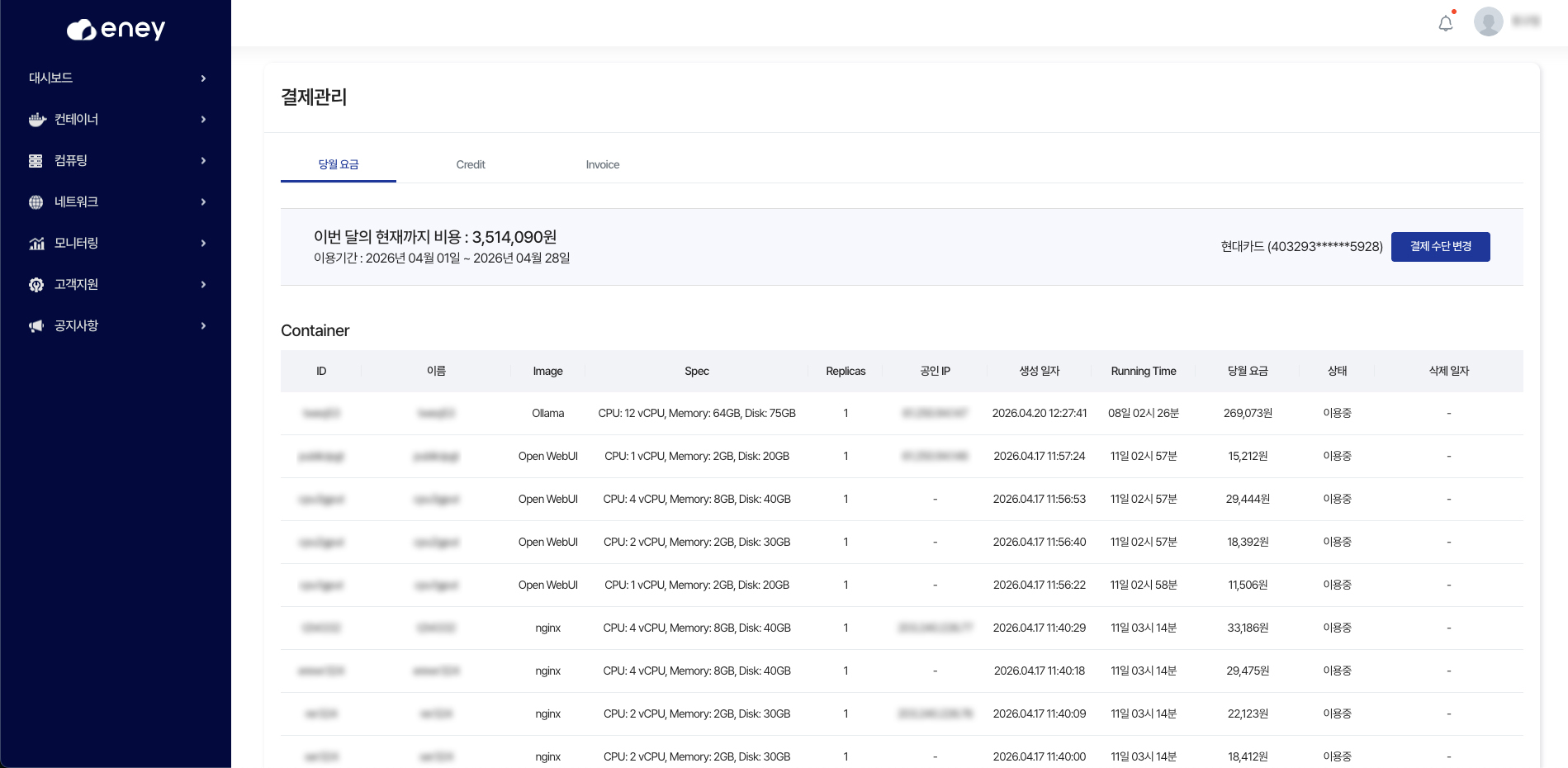
당월 요금 (Daily Charge)

탭: 당월 요금

현재 월의 누적 사용 요금을 조회합니다.

정보설명
당월 현재까지 비용이번 달 1일부터 오늘까지 발생한 누적 요금
이용기간요금 산정 기간 (예: 2026년 04월 01일 ~ 2026년 04월 26일)

컨테이너별 상세 정보

각 컨테이너의 사용 현황과 예상 요금을 확인할 수 있습니다.

항목설명
ID컨테이너의 고유 식별자
이름컨테이너명
Image사용 중인 컨테이너 이미지
SpecCPU 및 메모리 사양 (예: CPU: 12 vCPU, Memory: 64GB)
Replicas복제본 수
공인 IP할당된 공인 IP 주소
생성 일자컨테이너 생성 시간
Running Time컨테이너 실행 시간
당월 요금당월 누적 요금
상태컨테이너 상태 (이용 중 등)

결제관리 당월요금 화면

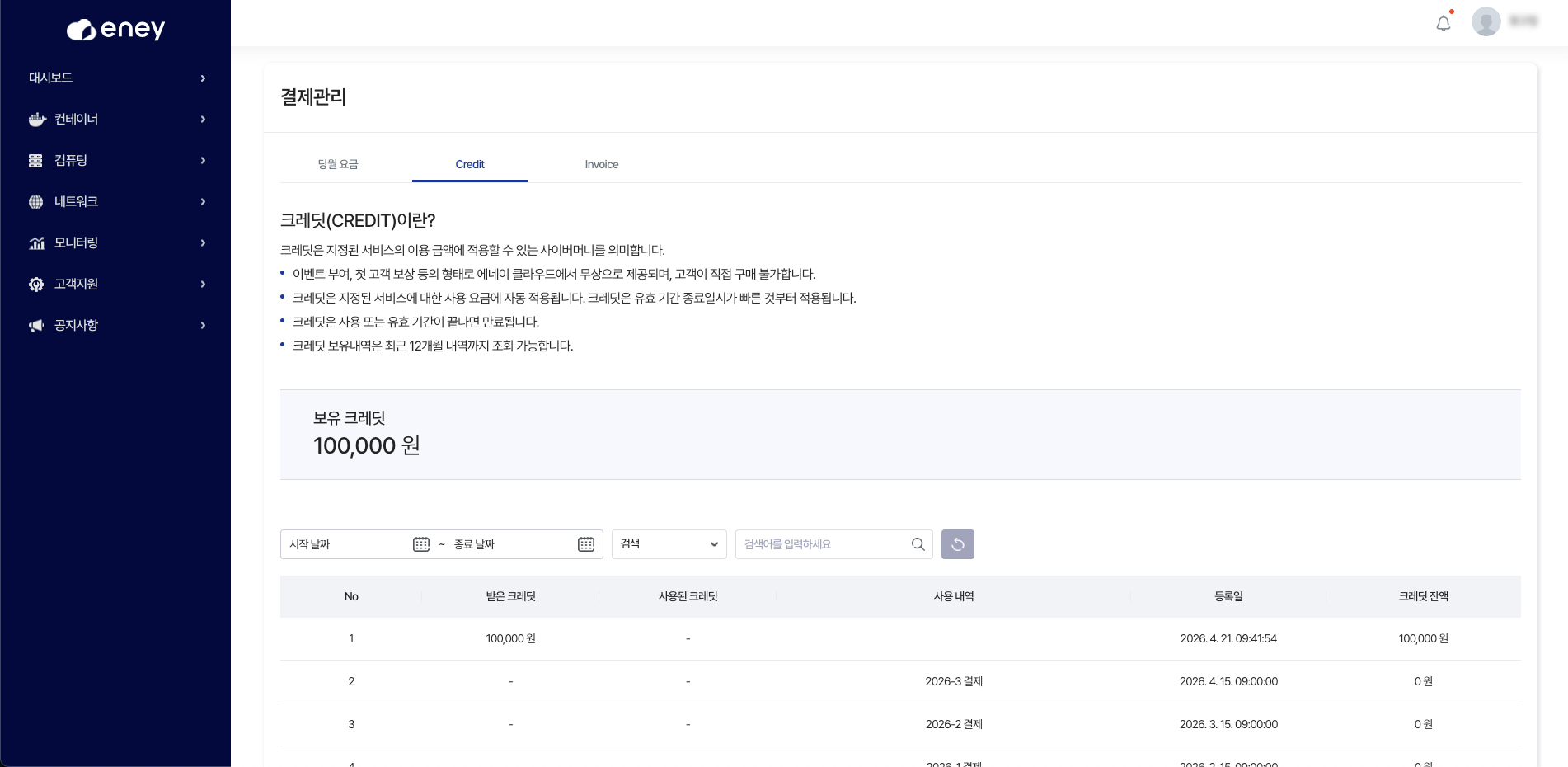
Credit (크레딧)

탭: Credit

크레딧 사용 내역 및 잔액을 확인합니다.

  • 프로모션이나 캠페인으로 제공받은 크레딧 잔액
  • 크레딧 사용 내역 조회
  • 사용 기한 확인

결제관리 크레딧 화면

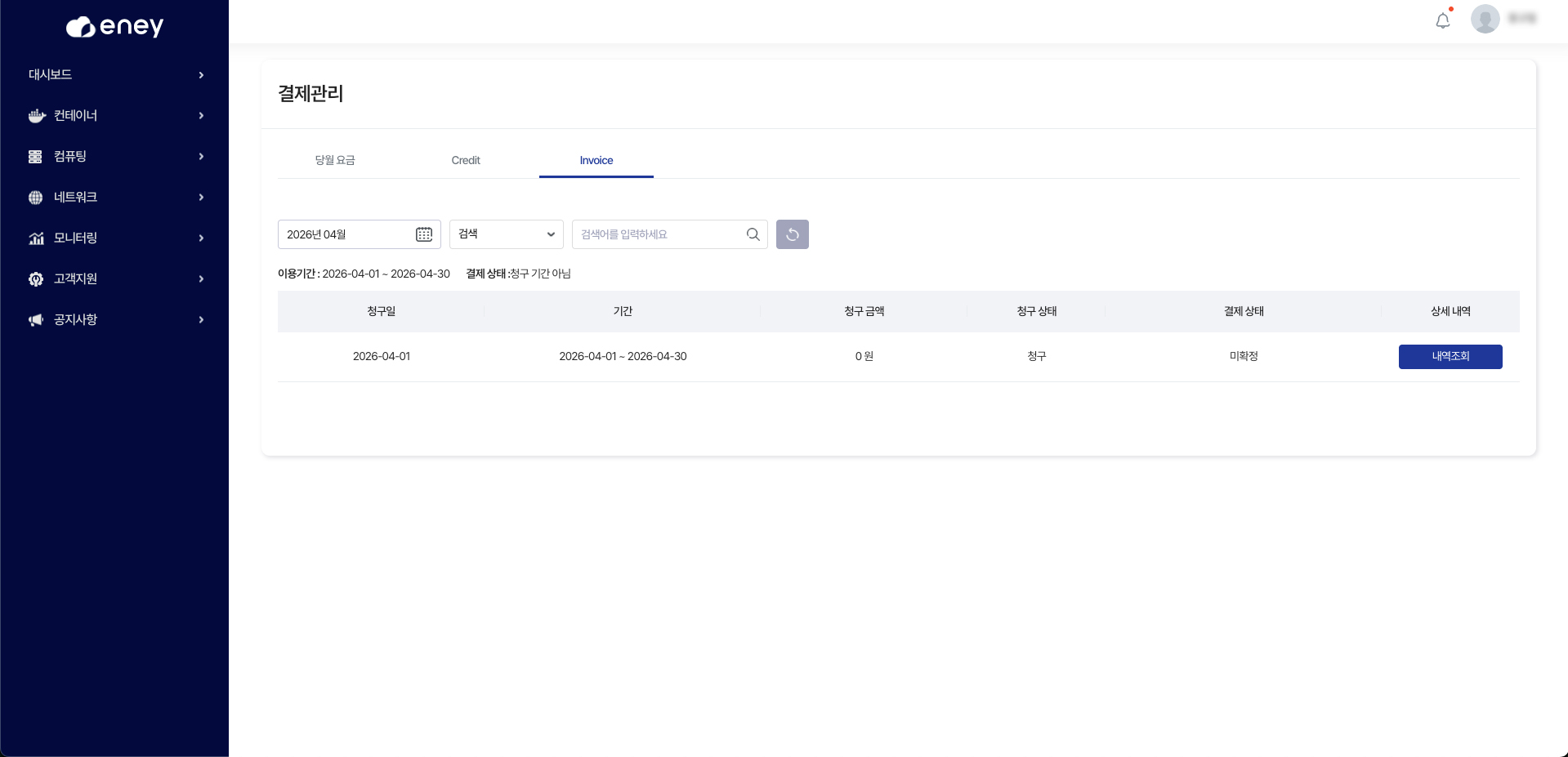
Invoice (청구서)

탭: Invoice

월별 청구서 및 최종 결제 내역을 확인합니다.

항목설명
청구월서비스를 사용한 월
청구 금액해당 월에 청구된 총 요금
청구 상태청구 상태 (결제 완료, 대기 중 등)
청구 일자청구가 발생한 날짜
결제 예정일신용카드로 결제될 예정 날짜 (통상 10일 경)

결제 프로세스

  • 매월 10일 경에 전달의 사용한 서비스 invoice가 등록됩니다.
  • 등록된 신용카드로 자동으로 결제됩니다.
  • 결제 완료 후 거래 내역이 명세서에 반영됩니다.

결제관리 인보이스 화면

신용카드 관리

신용카드 확인

  1. 결제 관리 페이지의 우측에서 등록된 신용카드 정보를 확인할 수 있습니다.
  2. 카드의 마지막 4자리 숫자와 등록 일자가 표시됩니다.

신용카드 변경

  1. 결제 관리 페이지에서 [신용카드 변경] 버튼을 클릭합니다.
  2. 새로운 신용카드 정보를 입력합니다.
  3. 100원 인증 결제를 진행합니다.
  4. 신용카드가 변경됩니다.

주의사항

  • 필수 조건: 신용카드 등록이 없으면 인스턴스 및 컨테이너를 생성할 수 없습니다.
  • 자동 결제: 월별 요금은 등록된 신용카드에서 자동으로 결제됩니다.
  • 보안: 신용카드 정보는 국제 보안 표준에 따라 암호화되어 저장됩니다.
  • 100원 결제: 신용카드 인증 시 100원 결제 후 자동 취소되므로 별도 환불 요청이 필요하지 않습니다.

자주 묻는 질문

Q. 100원 결제 후 돈이 언제 돌아와요?

100원은 신용카드 유효성 인증을 위한 것으로, 결제 후 즉시 자동 취소되므로 별도로 환불 요청할 필요가 없습니다. 신용카드 사 정책에 따라 2-3일 후 계좌에서 차감되지 않습니다.

Q. 신용카드 등록 없이 서비스를 사용할 수 있나요?

아니요, 인스턴스와 컨테이너를 생성하기 위해서는 반드시 신용카드 등록을 완료해야 합니다.

Q. 결제가 실패하면 어떻게 되나요?

결제 실패 시 메일을 통해 안내되며, 재결제를 시도합니다. 연속 실패 시 서비스 이용이 제한될 수 있습니다.

Q. Invoice는 언제 발급되나요?

매월 10일경에 전달의 사용 요금에 대한 Invoice가 발급되며, 등록된 신용카드로 자동 결제됩니다.

Q. 여러 신용카드를 등록할 수 있나요?

현재는 한 개의 신용카드만 등록 가능합니다. 다른 카드를 사용하려면 기존 카드를 변경해야 합니다.

참고 사항

  • 모든 가격은 한국 원(KRW)을 기준으로 표시됩니다.
  • 결제 관리는 계정 소유자만 접근 가능합니다.
  • 자세한 요금 정책은 [요금 안내 페이지]에서 확인할 수 있습니다.