ENEY.CLOUD 데이터바우처 · 클라우드바우처 · 스마트서비스 · 모두의 창업 바우처 공급사업자 선정GS인증 기사 보기 →
ENEY CLOUD
Services
Solutions
PriceNewsDocsCompany
로그인
ENEY CLOUD
Services
Secure EdgeManagementBack Up
Solutions
DataLakePrivate CloudInfra Security
PriceNewsDocsCompany
로그인
  • 에네이클라우드 철학
  • 에네이클라우드 Docs 소개
  • 회원가입 / 로그인
  • 2차 인증 설정하기
  • 콘솔 화면 이해하기
  • 대시보드 이해하기
  • 멤버 관리하기
  • 결제 관리하기
  • 크레딧 관리하기
  • 인스턴스 이해하기
  • 인스턴스 생성하기
  • SSH로 접속하기
  • VPC 이해하기
  • 공인 IP 연결하기
  • 방화벽 정책 설정하기
  • 컨테이너 이해하기
  • 컨테이너 생성하기
  • 데이터베이스 생성하기
  • 컨테이너 상태 확인하기
  • SSH로 접속하기
  • 파드 HTTPS 인증서 설정하기
  • 모니터링 개요
  • 성능 모니터링 조회하기
  • 알림 대시보드 설정하기
  • 트래픽 모니터링
  • 보안 모니터링 조회하기
  • 에네이클라우드 시큐어 엣지 개념
  • 서비스 오픈 전 보안 체크리스트
  • 인스턴스에 접속할 수 없을 때
  • 웹서비스가 열리지 않을 때
  • 컨테이너 허브 이미지 배포준비 중
ENEY
사업자번호: 119-87-01395 · 대표이사: 전재혁
통신판매번호: 제2015-0592호
서울특별시 금천구 디지털로 178, 가산퍼블릭 A동 1523호
Copyright eney Co., Ltd. 2014~2026 All Rights Reserved.
Menu
ServicesSolutionsPriceNewsDocsCompany
Contact
대표번호 070-7933-1616기술문의 tech@eney.co.kr팩스 070-7815-2201sales@eney.co.kr
Channel
이용약관·개인정보처리방침
eney Co., Ltd.

인스턴스 생성하기

시작 전 준비사항

항목설명
에네이클라우드 계정콘솔에 로그인할 수 있어야 합니다.
프로젝트 또는 조직 권한인스턴스를 생성할 권한이 필요합니다.
키페어SSH 접속을 위해 필요합니다.
네트워크인스턴스를 연결할 VPC 또는 네트워크가 필요합니다.

생성 방법

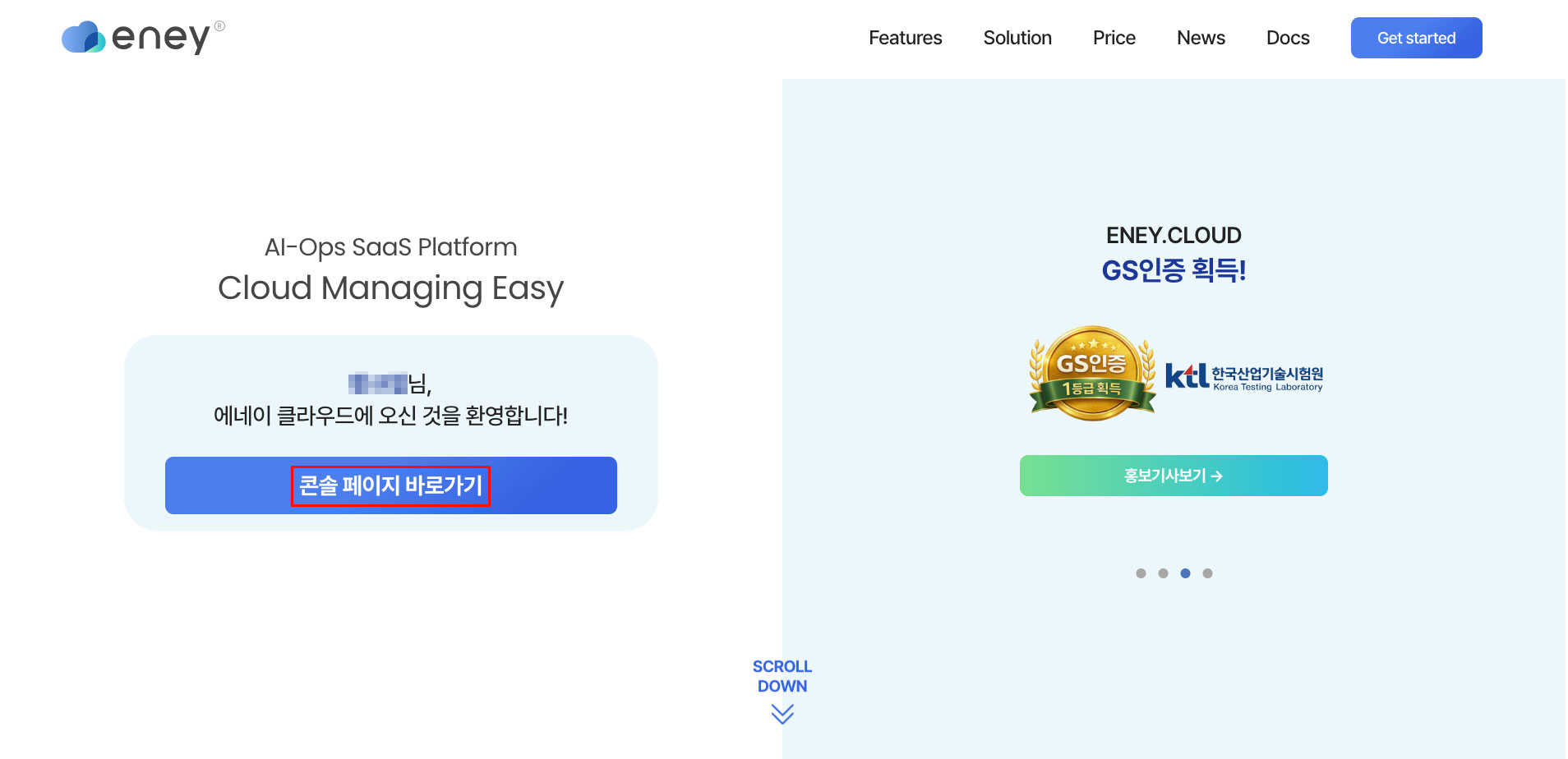
  1. 에네이클라우드 콘솔에 로그인합니다. 로그인 화면
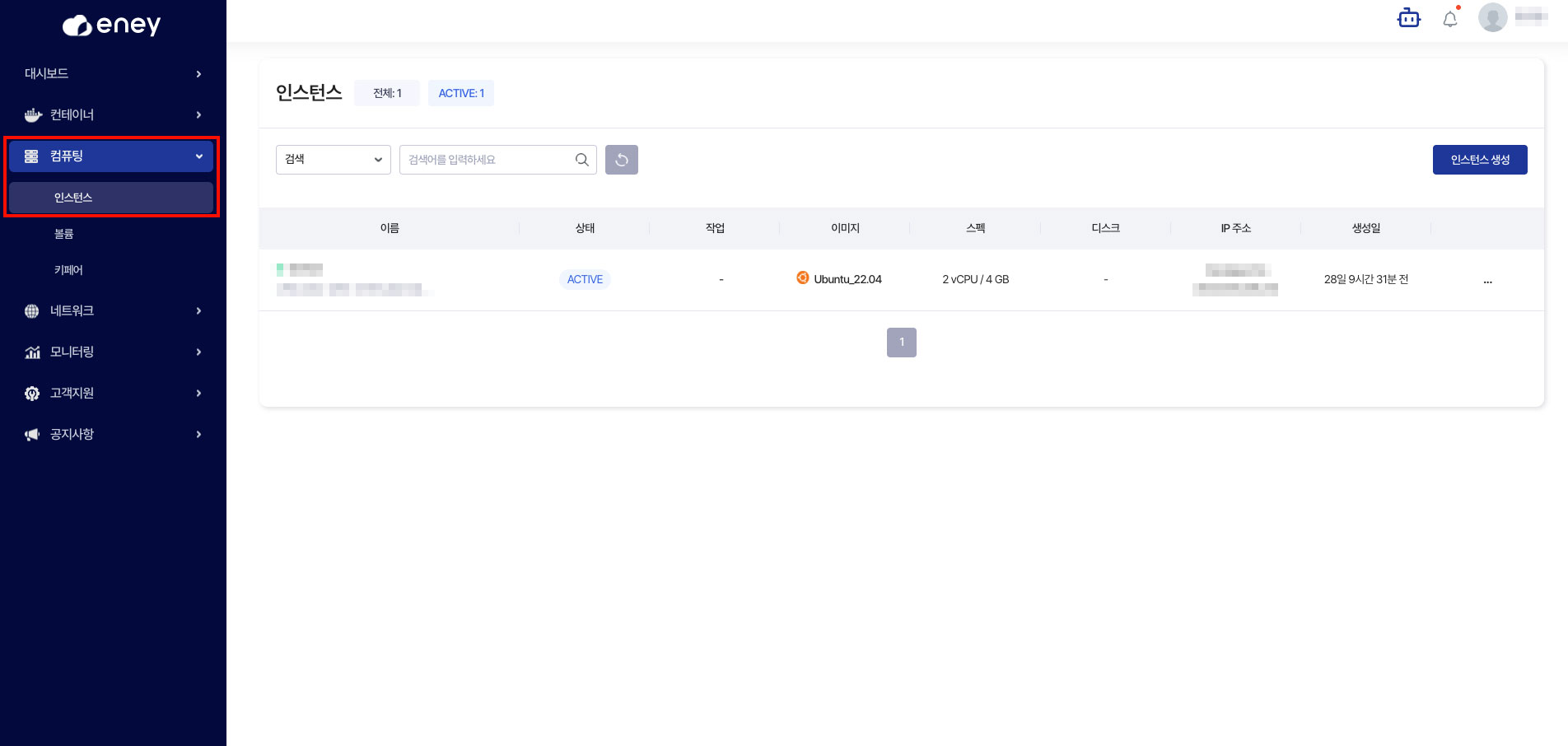
  2. 좌측 메뉴에서 [인스턴스] 메뉴를 선택합니다. 인스턴스 메뉴 선택
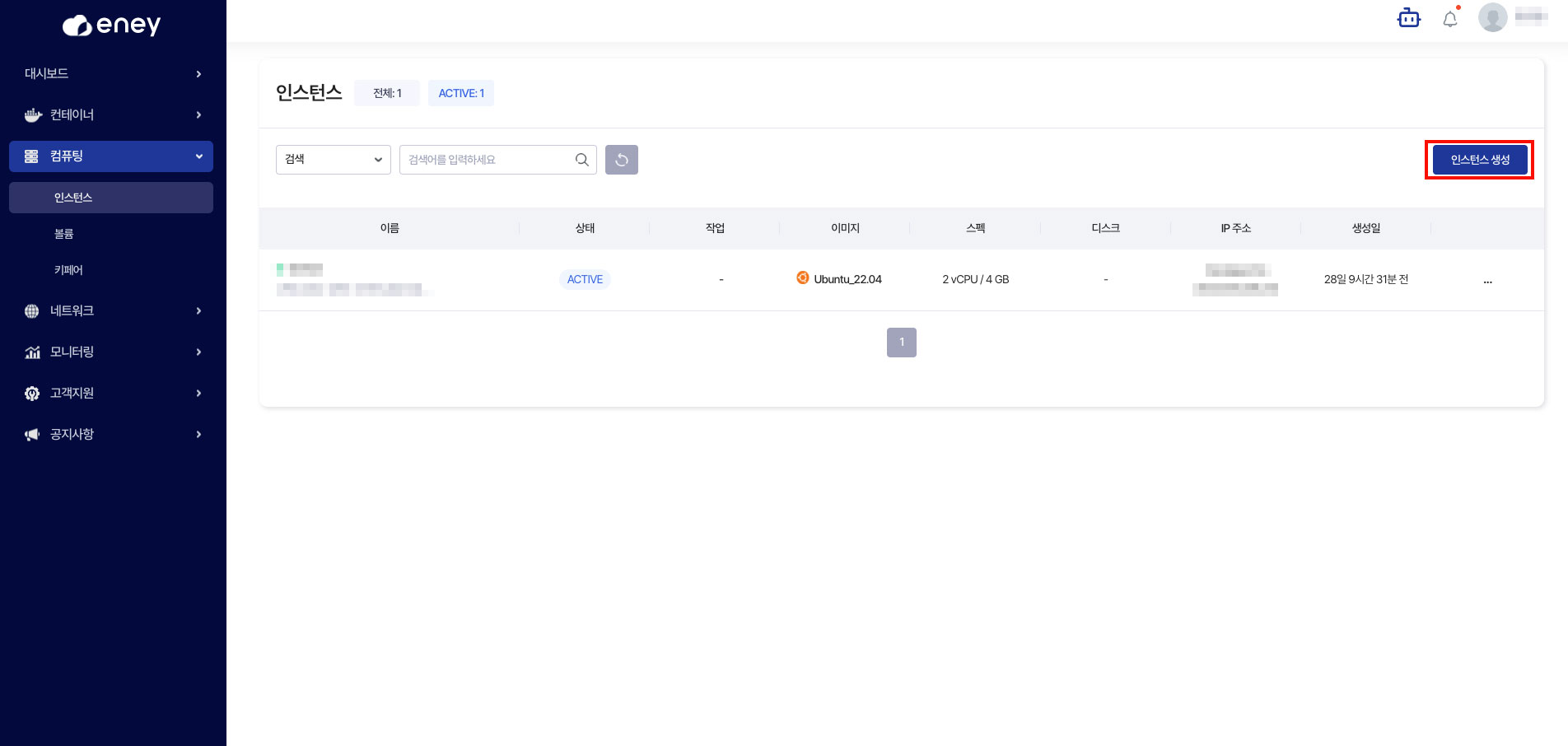
  3. [인스턴스 생성] 버튼을 클릭합니다. 인스턴스 버튼
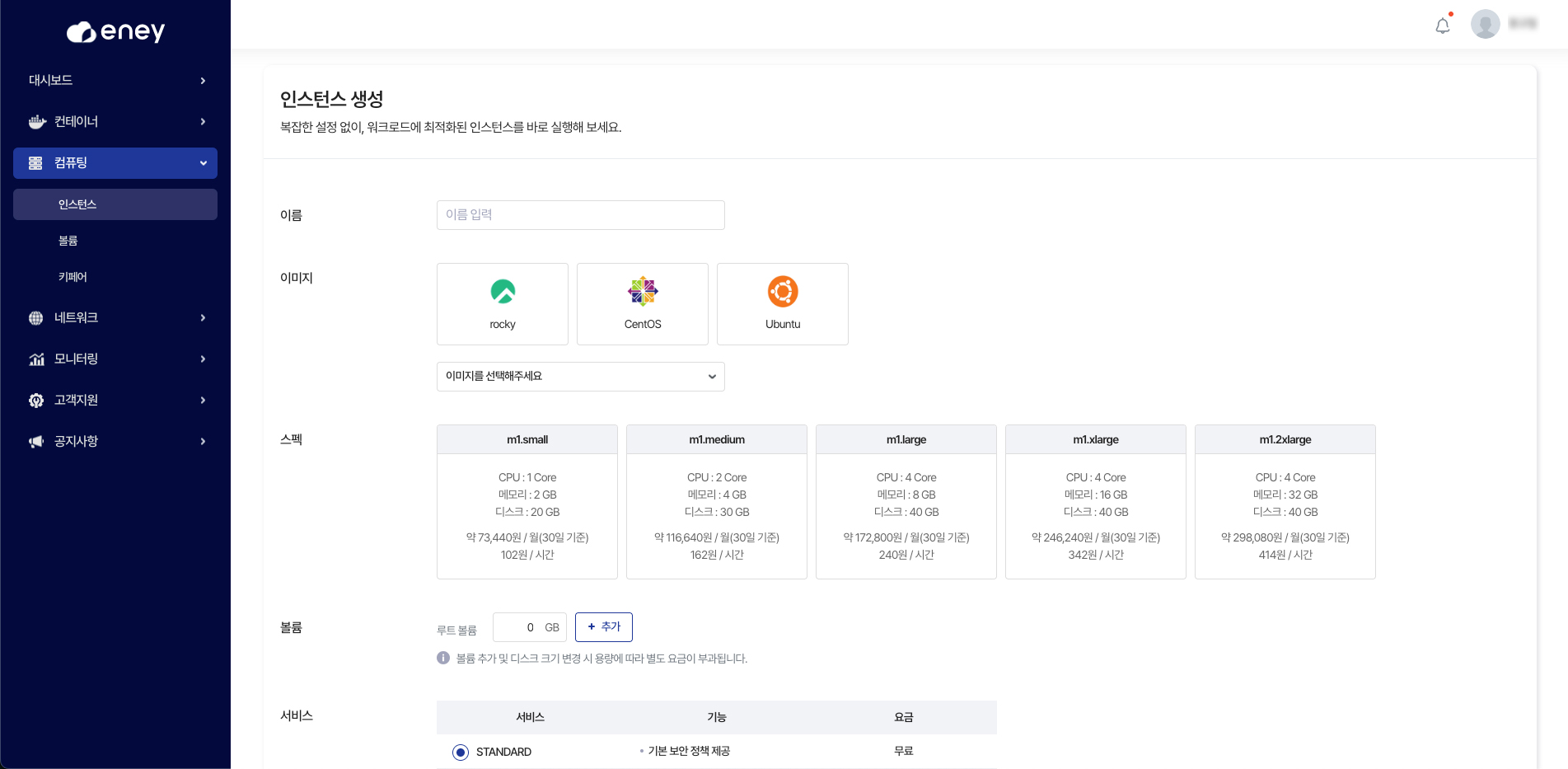
  4. 인스턴스 이름을 입력합니다.
  5. 사용할 운영체제 이미지를 선택합니다.
  6. CPU, 메모리, 디스크 사양을 선택합니다.
  7. 연결할 네트워크를 선택합니다.
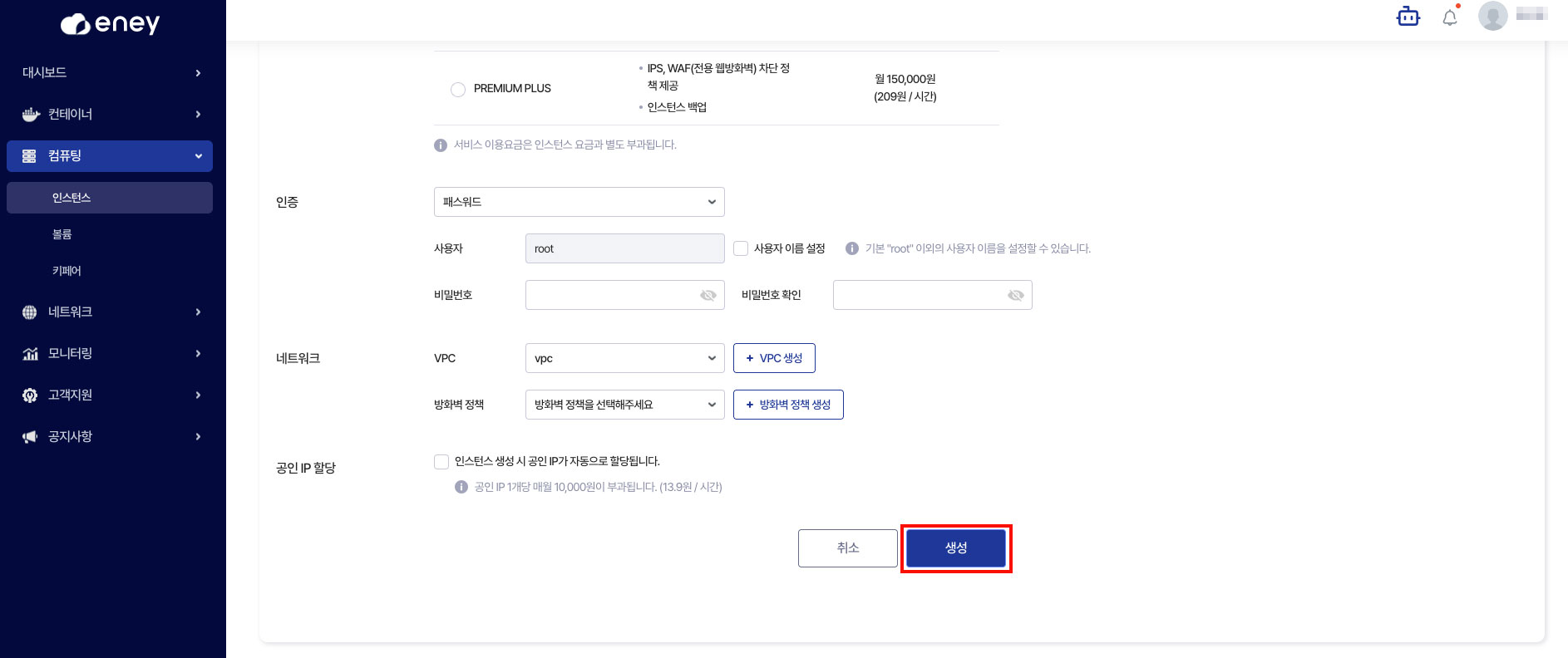
  8. SSH 접속에 사용할 키페어를 선택합니다. 인스턴스 생성 화면
  9. 입력 내용을 확인한 후 [생성] 버튼을 클릭합니다. 인스턴스 생성

정상 확인 방법

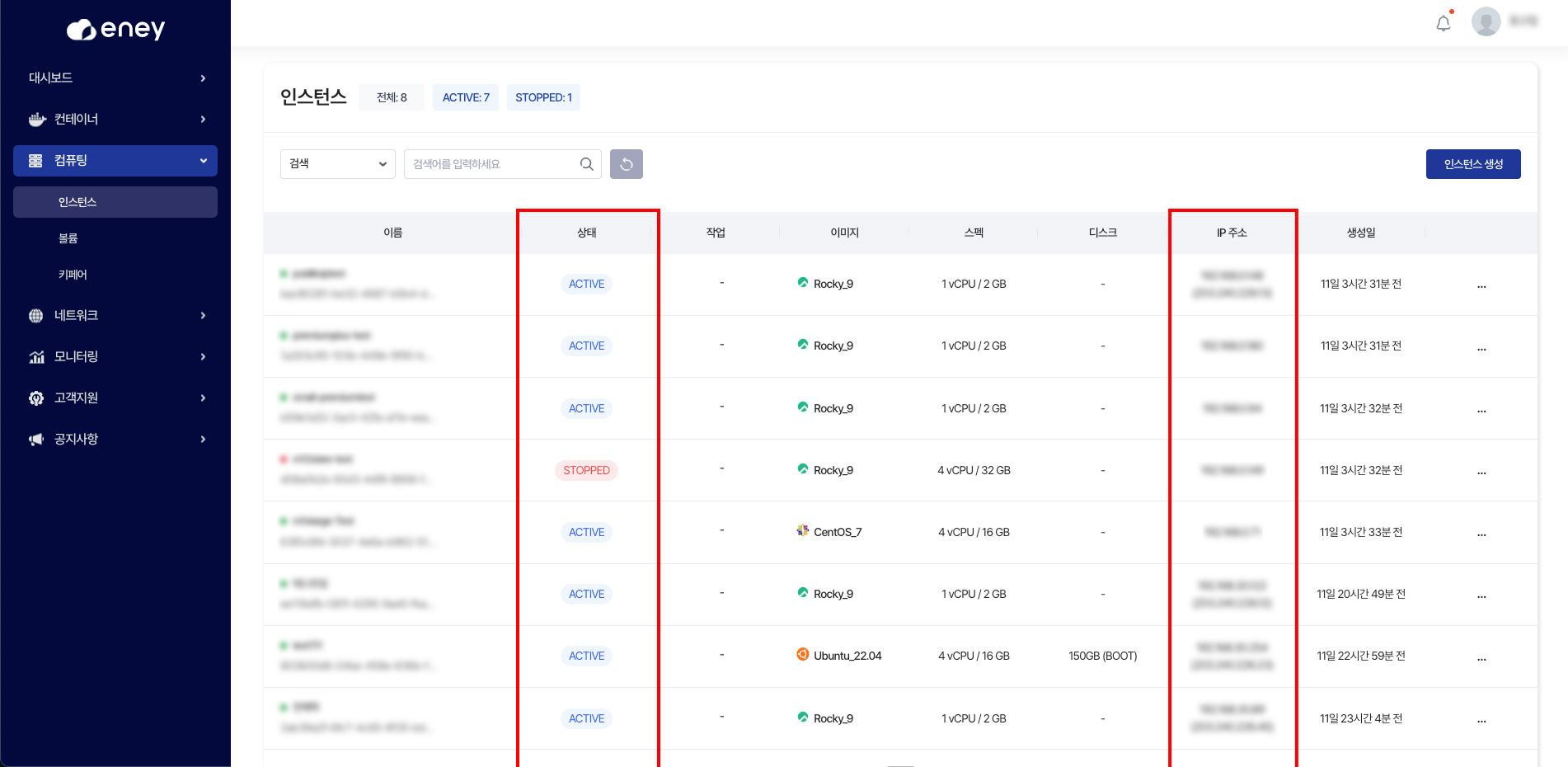
  • 인스턴스 목록에 새 인스턴스가 표시됩니다.
  • 상태가 실행 중 또는 Active로 표시됩니다.
  • 내부 IP가 할당됩니다.

인스턴스 화면