트래픽 모니터링
트래픽 모니터링은 인스턴스와 컨테이너의 Inbound/Outbound 트래픽을 실시간으로 추적하고, 네트워크 대역폭 사용량을 분석하는 기능입니다. 트래픽 패턴을 파악하여 네트워크 성능 최적화 및 비용 절감을 도모할 수 있습니다.
트래픽 모니터링 개요
트래픽이란?
네트워크 트래픽은 리소스 간 주고받는 데이터의 양을 의미합니다.
| 용어 | 설명 |
|---|
| Inbound 트래픽 | 외부에서 리소스로 들어오는 데이터 (다운로드) |
| Outbound 트래픽 | 리소스에서 외부로 나가는 데이터 (업로드) |
| 대역폭 (Bandwidth) | 단위 시간당 전송 가능한 최대 데이터량 (Mbps, Gbps 단위) |
| 트래픽 피크 | 최대 트래픽 사용량 |
모니터링 대상
- 인스턴스: 공인 IP가 할당된 모든 인스턴스의 네트워크 트래픽
- 컨테이너: Pod 레벨의 네트워크 트래픽
- 공인 IP: 공인 IP 할당 시 해당 IP의 트래픽
트래픽 모니터링 접근
- 에네이클라우드 콘솔에 로그인합니다.
- 좌측 메뉴에서 [모니터링] 을 선택합니다.
- [성능] 또는 [성능 모니터링] 을 클릭합니다.
- 성능 모니터링 대시보드 하단의 [Bandwidth (네트워크 대역폭)] 섹션에서 트래픽을 확인합니다.
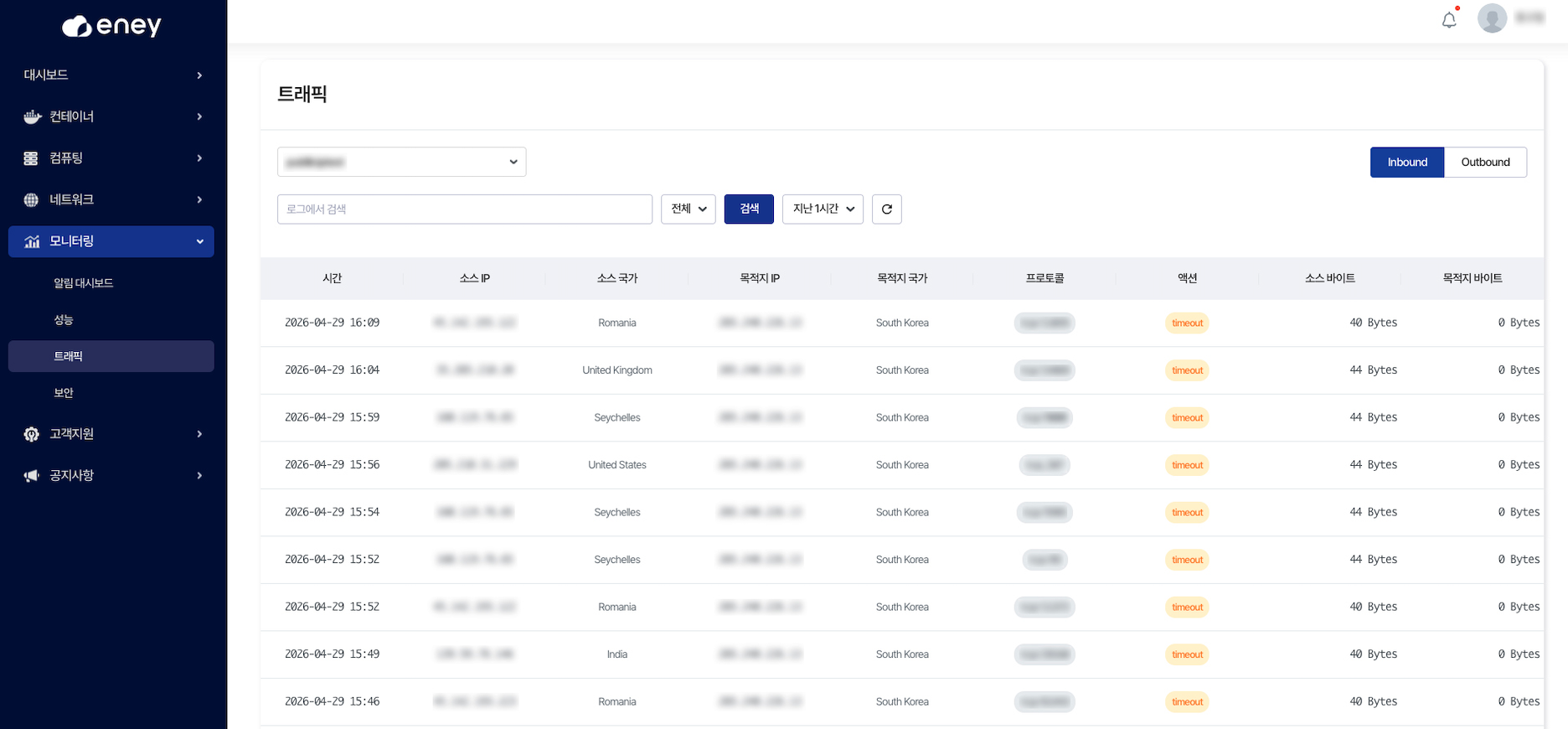
트래픽 모니터링 대시보드
필터 및 조회 옵션
| 요소 | 설명 |
|---|
| 리소스 선택 | Inbound/Outbound 트래픽을 모니터링할 인스턴스, Pod, 또는 공인 IP 선택 |
| 시간 범위 | 조회 기간 선택 (1시간, 24시간, 7일, 1개월, 사용자정의) |
| 통계 단위 | 평균, 최대값, 최소값, 합계 선택 |
| 조회 버튼 | 선택한 조건으로 데이터 조회 |
트래픽 그래프
트래픽 모니터링 그래프는 시간 흐름에 따른 Inbound/Outbound 트래픽을 시각화합니다:
- X축: 시간 (예: 1시간 단위)
- Y축: 트래픽 대역폭 (Mbps, Gbps)
- Inbound: 파란색 라인으로 표시
- Outbound: 주황색 라인으로 표시
주요 통계 정보
대시보드의 우측 상단에는 다음 통계가 표시됩니다:
| 항목 | 설명 |
|---|
| 현재 Inbound | 현재 시점의 Inbound 트래픽 |
| 현재 Outbound | 현재 시점의 Outbound 트래픽 |
| Inbound 평균 | 조회 기간 내 평균 Inbound 트래픽 |
| Outbound 평균 | 조회 기간 내 평균 Outbound 트래픽 |
| Inbound 최대 | 조회 기간 내 최대 Inbound 트래픽 |
| Outbound 최대 | 조회 기간 내 최대 Outbound 트래픽 |
| 총 Inbound | 조회 기간 내 총 Inbound 데이터량 (GB) |
| 총 Outbound | 조회 기간 내 총 Outbound 데이터량 (GB) |
트래픽 분석 및 활용
트래픽 패턴 파악
1. 트래픽 피크 시간 확인
그래프에서 트래픽이 급증하는 구간을 파악합니다:
- 피크 시간대: 트래픽이 높은 시간대
- 저사용 시간대: 트래픽이 낮은 시간대
- 트래픽 추이: 증가/감소 추세
2. Inbound vs Outbound 분석
| 패턴 | 의미 | 조치 |
|---|
| Inbound 우위 | 주로 다운로드 트래픽 | CDN 캐싱, 컨텐츠 압축 고려 |
| Outbound 우위 | 주로 업로드 트래픽 | 데이터 압축, API 최적화 검토 |
| 균형있음 | 양방향 트래픽 발생 | 전체 대역폭 계획 필요 |
네트워크 성능 최적화
트래픽 과다 사용 시 조치
-
즉각적인 조치
- 불필요한 연결 종료
- 백그라운드 작업 일시 중지
- 대역폭 제한 설정 검토
-
단기 조치
- 네트워크 트래픽 분석
- 데이터 압축 활성화
- 캐싱 정책 개선
-
장기 조치
- 인스턴스 업그레이드 검토
- CDN 서비스 도입
- 로드 밸런싱 구성
- 멀티 리전 배포 고려
비용 최적화
트래픽 모니터링을 통해 네트워크 비용을 최적화합니다:
- 데이터 전송 비용: Outbound 트래픽 감소로 비용 절감
- 대역폭 계획: 실제 필요 대역폭 파악 후 계획
- 리소스 정리: 미사용 리소스의 트래픽 종료
트래픽 임계값 및 알림
트래픽 임계값 설정
알림 대시보드에서 Inbound/Outbound 트래픽 임계값을 설정할 수 있습니다:
- 모니터링 > 알림 메뉴로 이동
- 새 알림 규칙 추가
- 임계값 유형: "Bandwidth (네트워크 대역폭)" 선택
- Inbound/Outbound 임계값 설정
- 알림 수신자 지정
- 저장
알림 수신
설정된 임계값을 초과하면:
- 이메일 알림 발송
- 알림 대시보드에 경고 표시
- 실시간 알림 구독 시 즉시 수신
트래픽 모니터링 활용 예시
예시 1: DDoS 공격 탐지
증상:
- Inbound 트래픽이 갑자기 수십 배 증가
- 정상 시간대와 전혀 다른 패턴
- 서비스 응답 시간 저하
조치:
- 트래픽 그래프에서 공격 시간대 확인
- 방화벽 정책 검토
- 악의적 트래픽 차단 규칙 추가
- 보안팀에 보고
예시 2: 메모리 누수로 인한 트래픽 증가
증상:
- 시간이 지남에 따라 Outbound 트래픽 점진적 증가
- 메모리 사용량도 함께 증가
- 응답 시간 증가
조치:
- 성능 모니터링에서 메모리 확인
- 애플리케이션 로그 검토
- 메모리 누수 원인 파악
- 인스턴스 재시작 또는 애플리케이션 업데이트
예시 3: 대역폭 부족
증상:
- 트래픽이 계약 대역폭에 가까워짐
- 피크 시간대에 네트워크 지연 발생
- 일부 사용자의 연결 끊김
조치:
- 지난 30일간 트래픽 추이 분석
- 필요한 대역폭 계산
- 대역폭 업그레이드 신청
- CDN 도입으로 트래픽 분산 고려
주의사항
- 공인 IP가 할당되지 않은 리소스는 트래픽 모니터링 데이터를 수집하지 않습니다.
- 트래픽 데이터는 실시간 수집되지만, 그래프에 반영되는 데 최대 5분이 소요될 수 있습니다.
- 장기간 데이터 보관이 필요한 경우 정기적으로 데이터를 내보내기(Export)하시기 바랍니다.
- 트래픽 임계값은 최소 1 Mbps 단위로 설정 가능합니다.
관련 문서