ENEY.CLOUD 데이터바우처 · 클라우드바우처 · 스마트서비스 · 모두의 창업 바우처 공급사업자 선정GS인증 기사 보기 →
ENEY CLOUD
Services
Solutions
PriceNewsDocsCompany
로그인
ENEY CLOUD
Services
Secure EdgeManagementBack Up
Solutions
DataLakePrivate CloudInfra Security
PriceNewsDocsCompany
로그인
  • 에네이클라우드 철학
  • 에네이클라우드 Docs 소개
  • 회원가입 / 로그인
  • 2차 인증 설정하기
  • 콘솔 화면 이해하기
  • 대시보드 이해하기
  • 멤버 관리하기
  • 결제 관리하기
  • 크레딧 관리하기
  • 인스턴스 이해하기
  • 인스턴스 생성하기
  • SSH로 접속하기
  • VPC 이해하기
  • 공인 IP 연결하기
  • 방화벽 정책 설정하기
  • 컨테이너 이해하기
  • 컨테이너 생성하기
  • 데이터베이스 생성하기
  • 컨테이너 상태 확인하기
  • SSH로 접속하기
  • 파드 HTTPS 인증서 설정하기
  • 모니터링 개요
  • 성능 모니터링 조회하기
  • 알림 대시보드 설정하기
  • 트래픽 모니터링
  • 보안 모니터링 조회하기
  • 에네이클라우드 시큐어 엣지 개념
  • 서비스 오픈 전 보안 체크리스트
  • 인스턴스에 접속할 수 없을 때
  • 웹서비스가 열리지 않을 때
  • 컨테이너 허브 이미지 배포준비 중
ENEY
사업자번호: 119-87-01395 · 대표이사: 전재혁
통신판매번호: 제2015-0592호
서울특별시 금천구 디지털로 178, 가산퍼블릭 A동 1523호
Copyright eney Co., Ltd. 2014~2026 All Rights Reserved.
Menu
ServicesSolutionsPriceNewsDocsCompany
Contact
대표번호 070-7933-1616기술문의 tech@eney.co.kr팩스 070-7815-2201sales@eney.co.kr
Channel
이용약관·개인정보처리방침
eney Co., Ltd.

VPC 이해하기

VPC란?

VPC(Virtual Private Cloud)는 클라우드 안에서 사용자에게 독립적으로 제공되는 네트워크 공간입니다. 인스턴스, 컨테이너, 데이터베이스 등 모든 클라우드 리소스는 VPC 안에서 서로 연결되며, VPC를 통해 네트워크 트래픽을 관리합니다.

VPC가 필요한 이유

서비스별 네트워크 분리

서비스별 네트워크 분리

서비스별로 독립적인 네트워크 환경 구성

외부 접근 제어

외부 접근 제어

방화벽 정책을 통한 보안 강화

내부 통신 보안

내부 통신 보안

VPC 내 리소스 간 안전한 통신

운영/테스트 환경 분리

운영/테스트 환경 분리

개발, 스테이징, 프로덕션 환경을 별도의 VPC로 격리

IP 주소 관리

IP 주소 관리

CIDR 블록을 통한 체계적인 IP 관리

기본 사용 흐름

VPC 생성

VPC 생성

새 VPC를 생성하고 IP 범위(CIDR)를 설정합니다.

리소스 연결

리소스 연결

인스턴스, 컨테이너를 VPC에 연결합니다.

네트워크 정책 설정

네트워크 정책 설정

방화벽 정책 및 공인 IP를 설정합니다.

서비스 공개

서비스 공개

필요한 서비스만 외부에 공개합니다.

모니터링

모니터링

VPC 내 트래픽 및 리소스 상태를 모니터링합니다.

VPC 콘솔 화면 구성

VPC 목록 조회

VPC 페이지에 접근하는 방법:

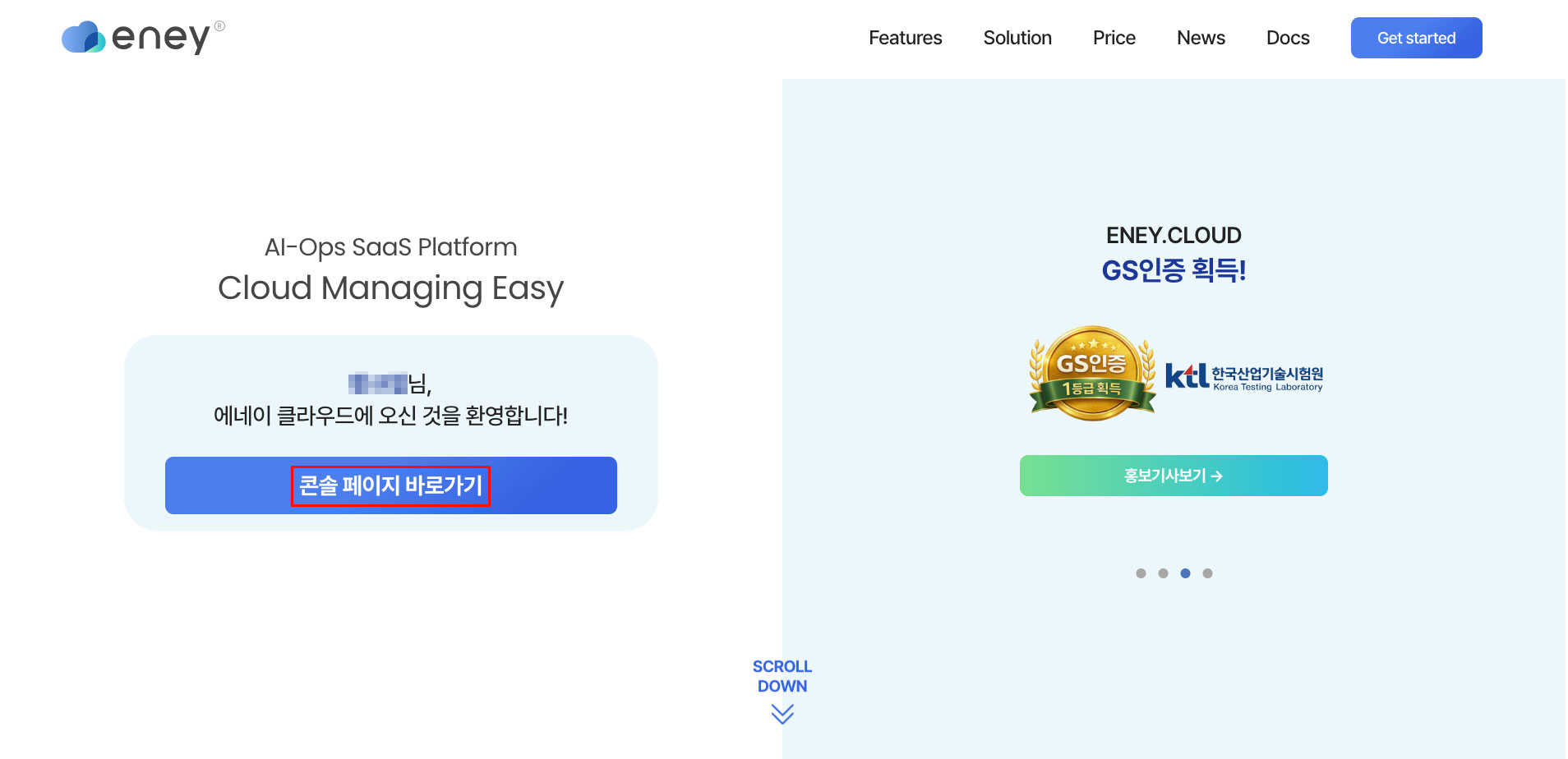
  1. 에네이클라우드 콘솔에 로그인합니다. 로그인 화면
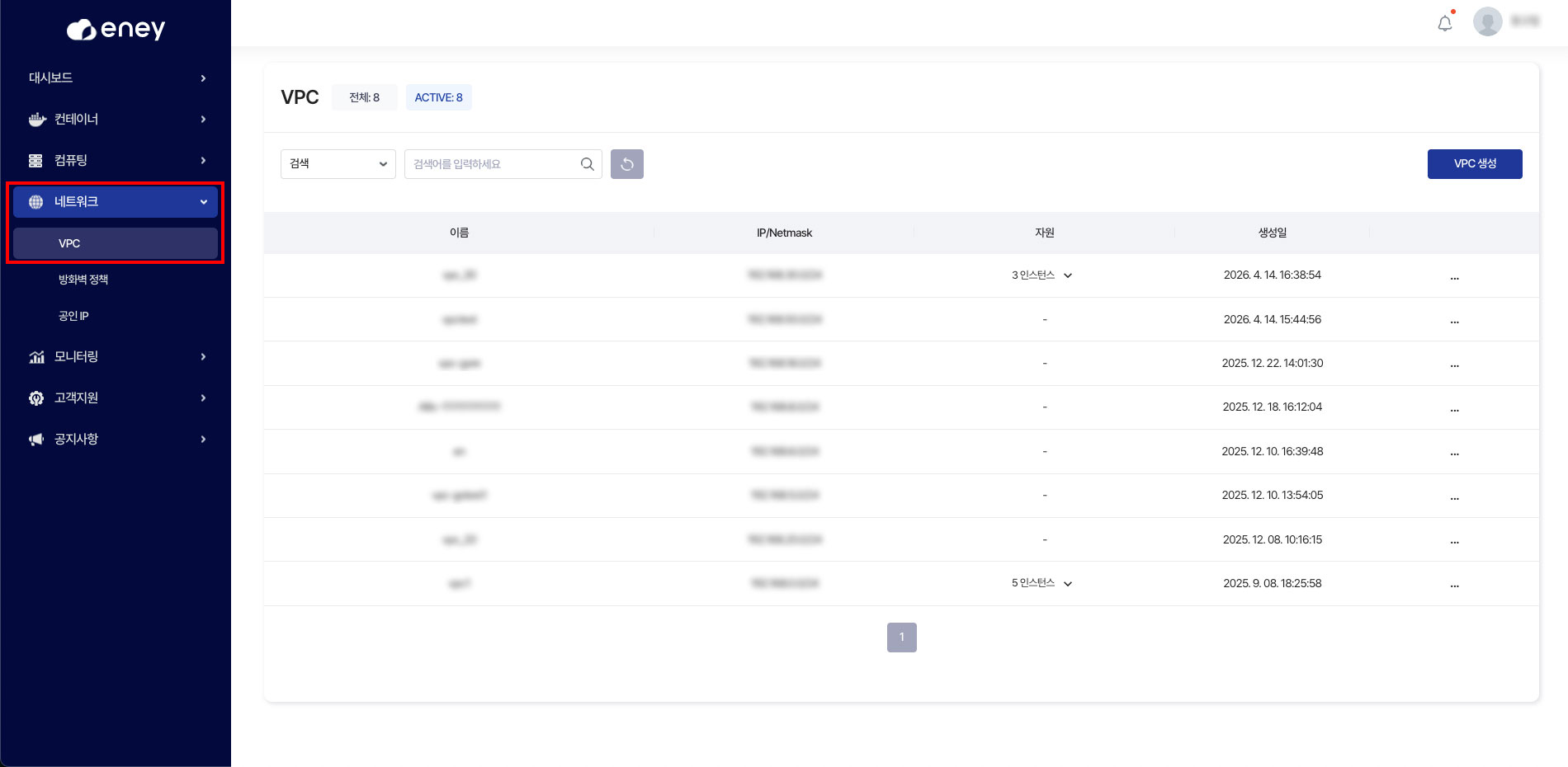
  2. 좌측 메뉴에서 [네트워크] > [VPC]를 선택합니다. vpc 메뉴
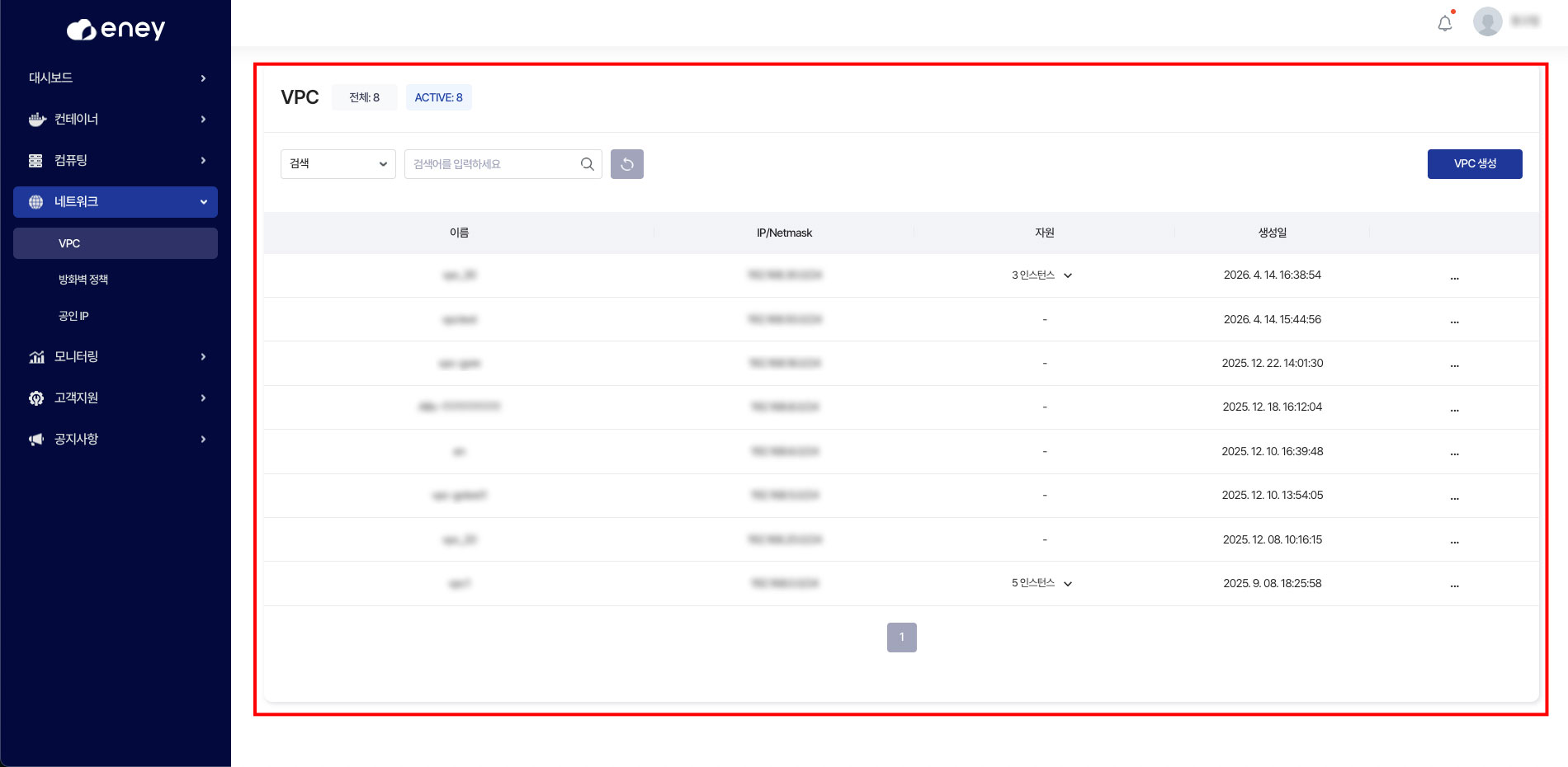
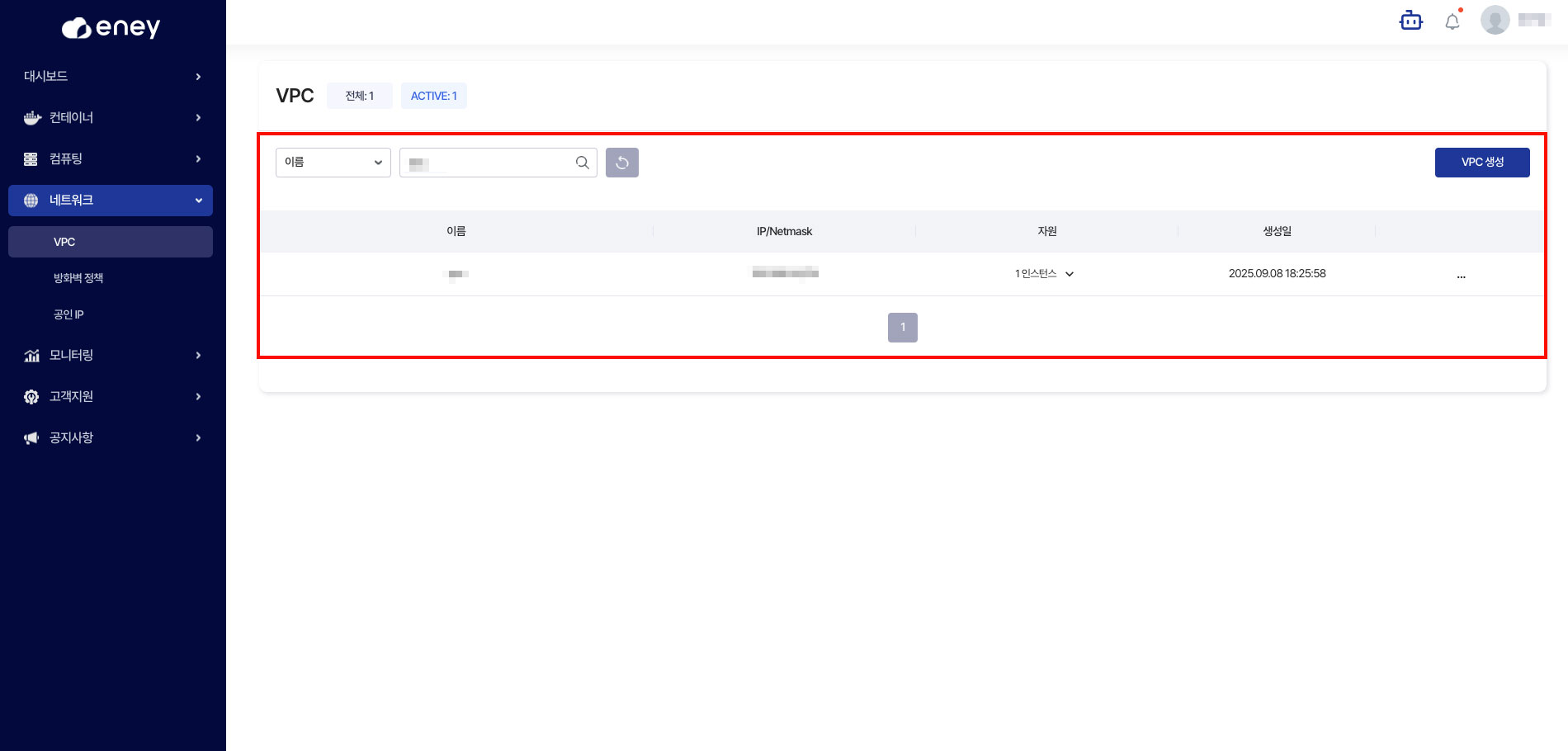
  3. 전체 VPC 목록과 상태를 확인할 수 있습니다. vpc 목록

VPC 목록 정보

VPC 목록에 표시되는 정보:

항목설명
상태 정보"진제: 8, ACTIVE: 8" - 전체 VPC 개수 및 활성 VPC 개수
이름VPC의 고유한 이름 (예: vpc_30, vpctest)
IP/NetmaskVPC에 할당된 IP 범위 (예: 192.168.30.0/24)
자원해당 VPC에 연결된 인스턴스/컨테이너 개수 (예: 3 인스턴스)
생성일VPC 생성 날짜 및 시간
관리 버튼VPC 수정, 삭제 등 관리 메뉴

VPC 관리

VPC 생성

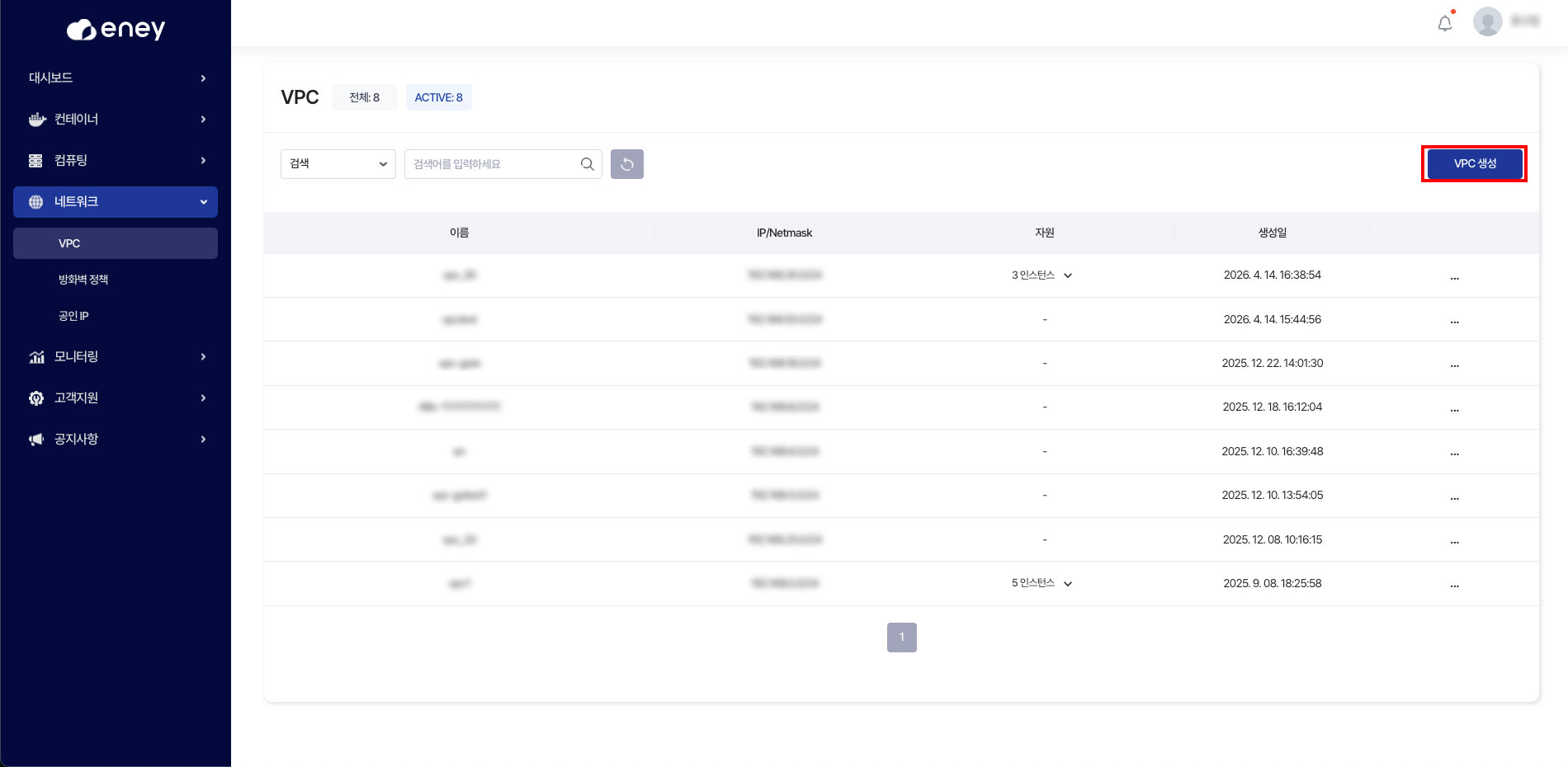
  1. VPC 목록 페이지에서 [VPC 생성] 버튼을 클릭합니다. 로그인 화면
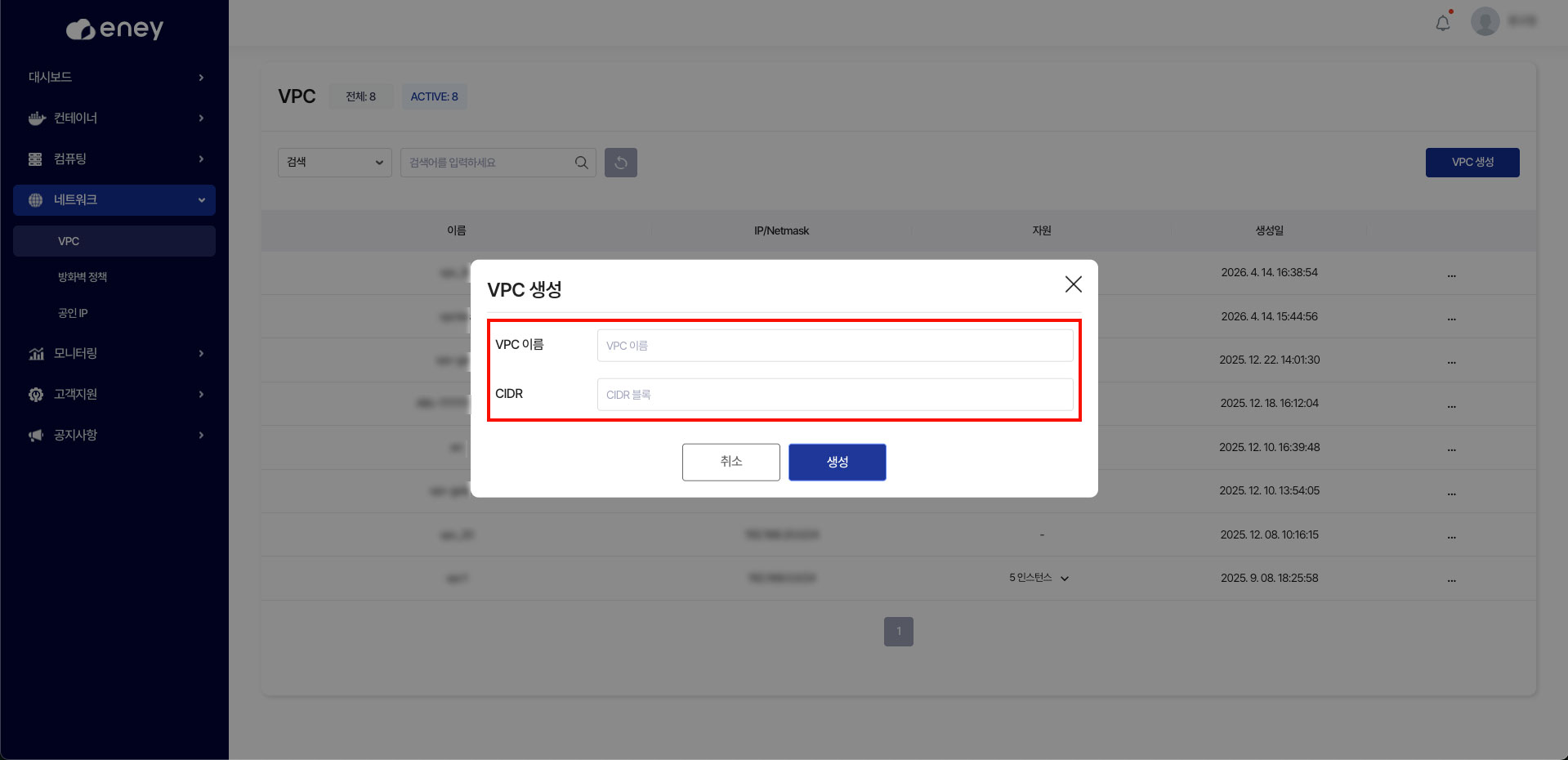
  2. VPC 이름을 입력합니다.
  3. IP 범위(CIDR)를 설정합니다:
    • 예: 192.168.0.0/24 (192.168.0.0 ~ 192.168.0.254 범위)
    • 예: 10.0.0.0/24 (내부 프라이빗 IP 범위) vpc 생성 화면
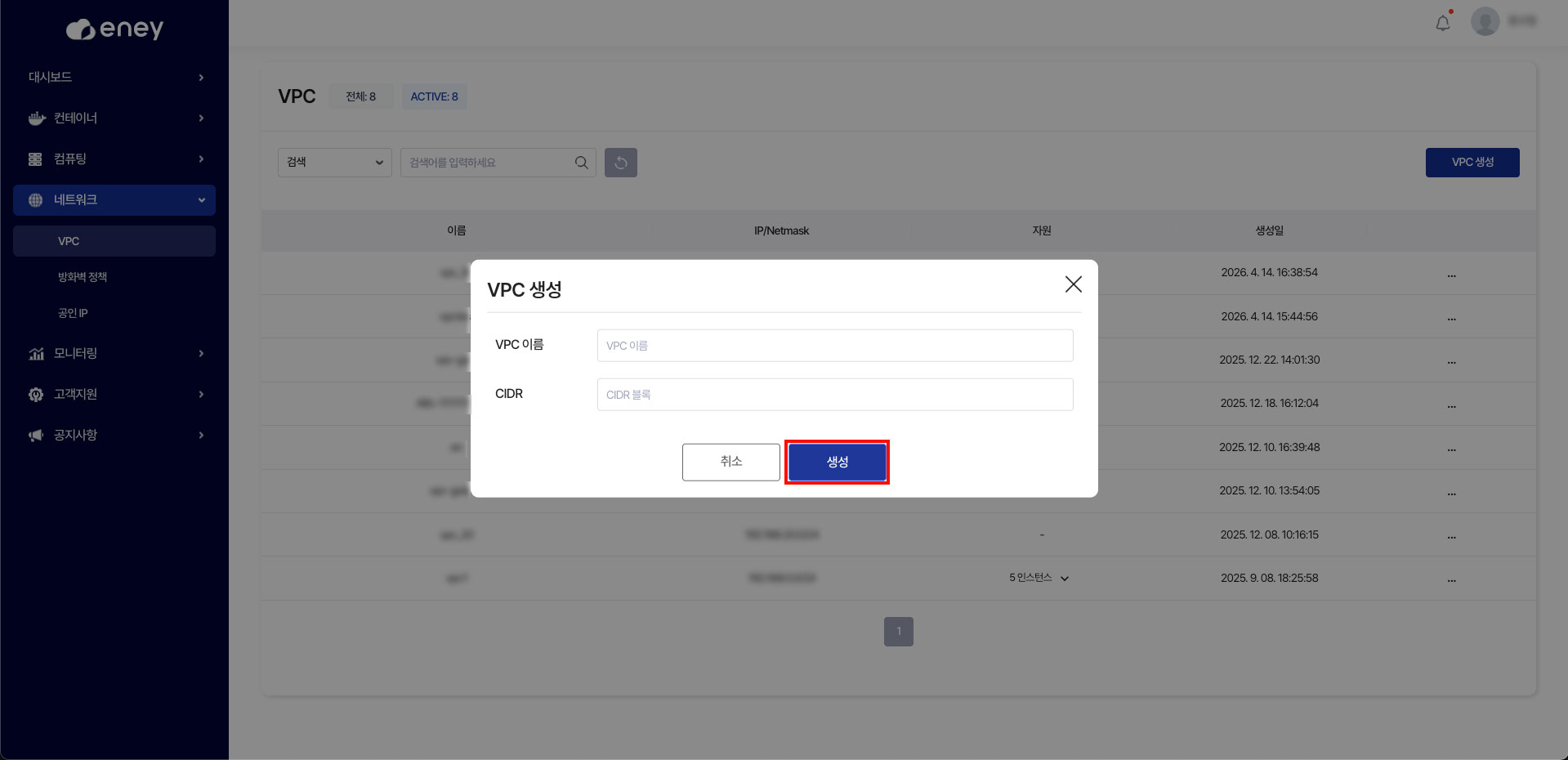
  4. [생성] 버튼을 클릭합니다. vpc 생성 화면

VPC 조회 및 필터링 (검색방법)

검색 기능

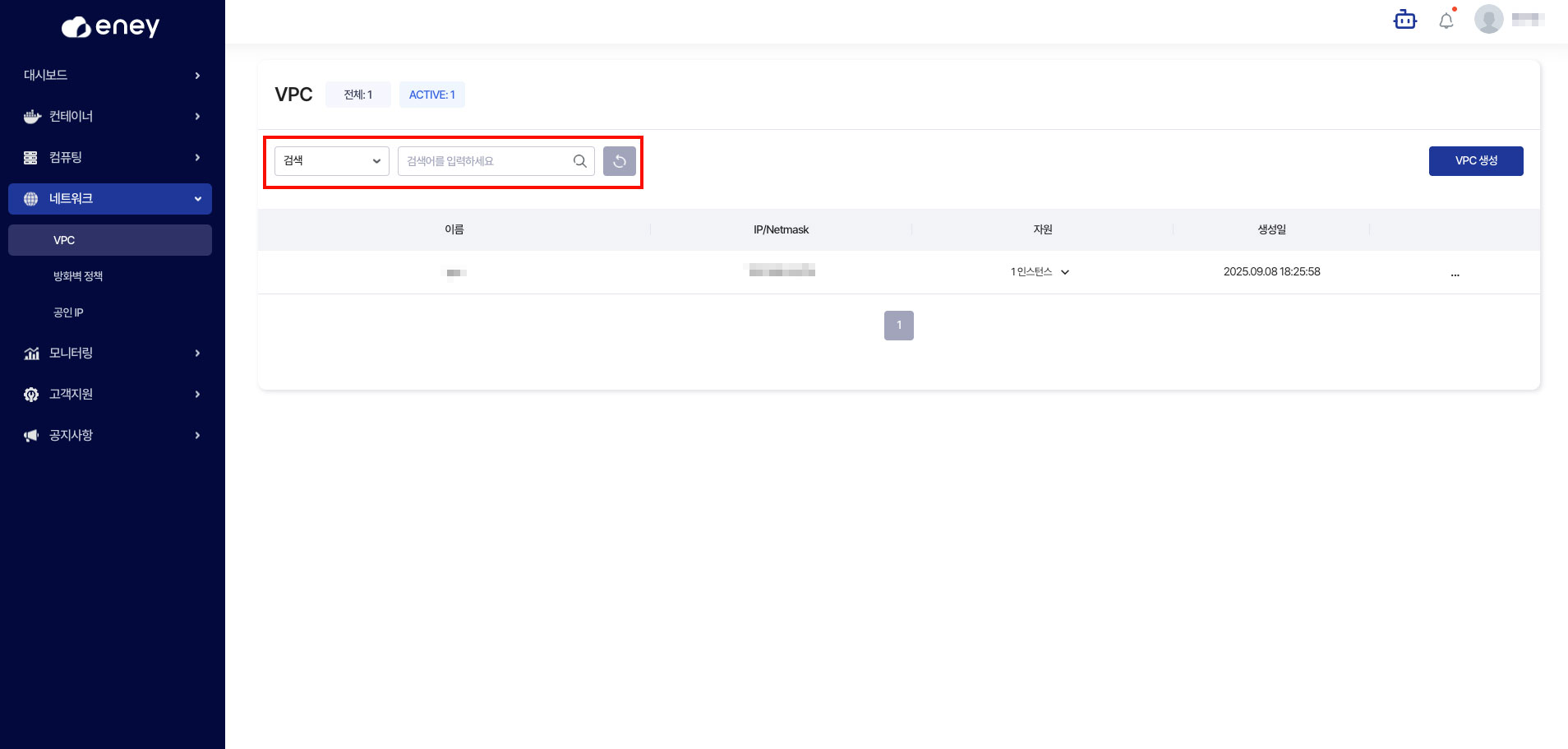
  1. 페이지 상단의 검색 필드에 VPC 이름을 입력 vpc 검색
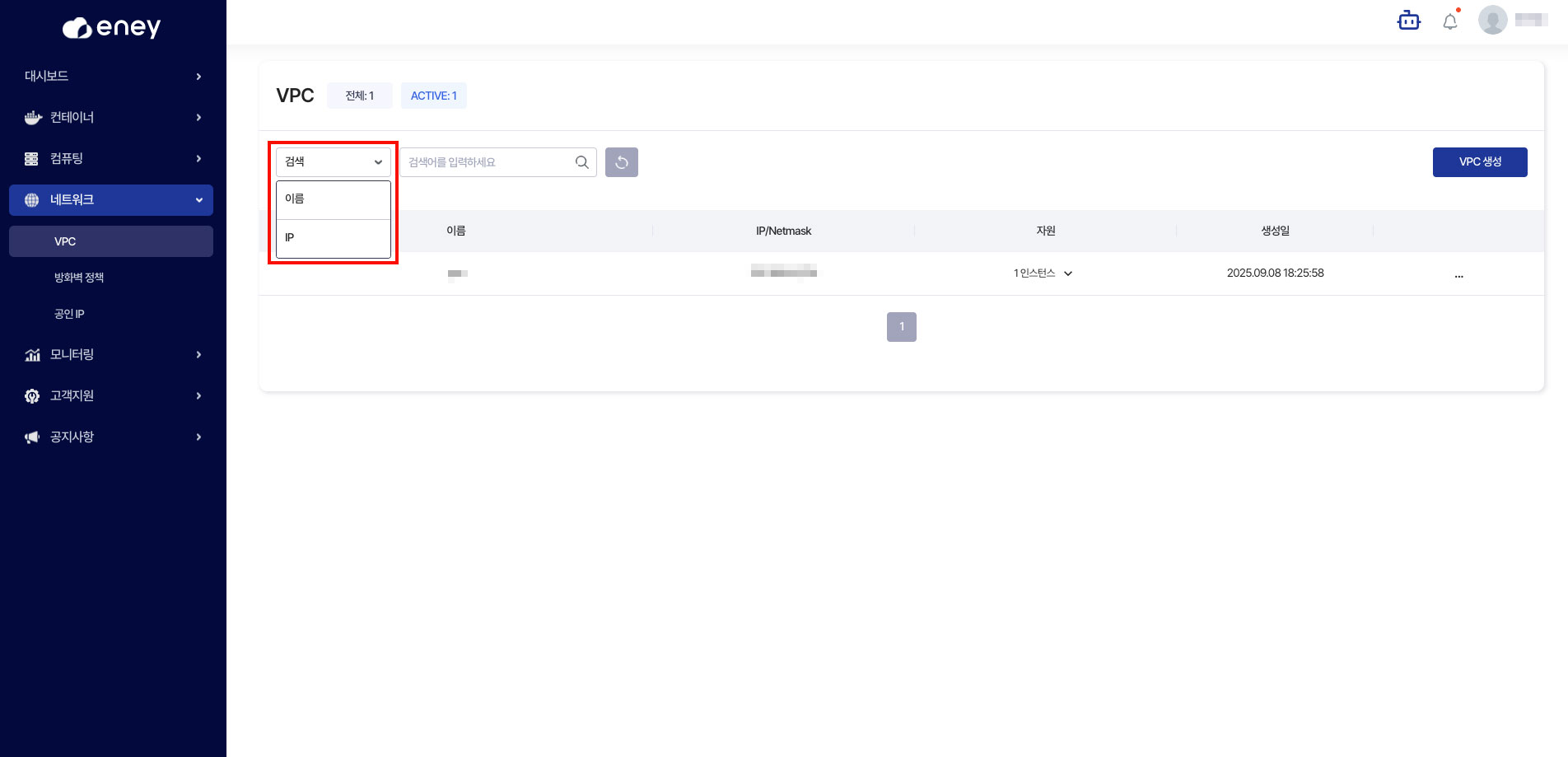
  2. 검색 필터 이름 또는 IP 선택 vpc 검색 필터
  3. 검색 결과 목록에서 확인가능 vpc 검색 결과

VPC 수정

  1. VPC 목록에서 수정할 VPC의 우측 메뉴(...) 버튼을 클릭합니다.
  2. [VPC 수정] 옵션을 선택합니다.
  3. VPC 이름이나 설명을 수정합니다:
    • ✓ VPC 이름 변경 가능
    • ✓ 설명 수정 가능
    • ✗ IP 범위(CIDR)는 변경 불가
  4. [저장] 버튼을 클릭합니다.

VPC 삭제

  1. VPC 목록에서 삭제할 VPC의 우측 메뉴(...) 버튼을 클릭합니다.
  2. [VPC 삭제] 옵션을 선택합니다.
  3. 확인 대화에서 삭제를 재확인합니다.

⚠️ 주의사항:

  • VPC 삭제 시 연결된 모든 리소스(인스턴스, 컨테이너)도 함께 삭제됩니다.
  • 삭제된 VPC는 복구할 수 없습니다.
  • 중요한 데이터는 백업 후 삭제하세요.

VPC 자원 관리

VPC에 연결된 자원 확인

자원 선택 및 조회

  1. VPC 목록에서 확인할 VPC를 선택합니다.
  2. 우측의 [자원] 드롭다운을 클릭합니다.
  3. 연결된 자원 종류를 선택합니다:
    • 인스턴스: 해당 VPC에 연결된 인스턴스 목록
    • 컨테이너: 해당 VPC에 연결된 컨테이너 목록

자원 상세 정보

자원 목록에서 다음 정보를 확인할 수 있습니다:

항목설명
자원 이름인스턴스 또는 컨테이너의 이름
IP 주소VPC 내에서 할당된 사설 IP 주소
상태실행 중, 중지됨, 에러 등의 상태
생성일자원 생성 날짜 및 시간

VPC에 자원 추가하기

새 인스턴스/컨테이너 생성 시 VPC 설정

  1. 인스턴스 또는 컨테이너 생성 프로세스 중 네트워크 설정 단계에서 VPC를 선택합니다.
  2. 생성하려는 VPC를 지정합니다.
  3. 자동으로 VPC 범위 내의 IP 주소가 할당됩니다.

기존 리소스를 다른 VPC로 이동

  1. VPC 목록에서 대상 VPC를 선택합니다.
  2. [자원 추가] 버튼을 클릭합니다.
  3. 이동할 리소스를 선택합니다.
  4. 이동을 확인합니다.

⚠️ 주의사항:

  • 실행 중인 리소스는 VPC 변경 시 재시작될 수 있습니다.
  • 변경 전에 데이터를 백업하세요.

VPC 사용 시나리오

시나리오 1: 다중 환경 구성

목표: 개발, 스테이징, 프로덕션 환경을 분리

VPC 1: Development (개발 환경)
- IP Range: 10.0.0.0/24
- 리소스: dev-web-server, dev-db-server 등
- 방화벽: 내부 접근만 허용

VPC 2: Staging (스테이징 환경)
- IP Range: 10.0.1.0/24
- 리소스: stg-web-server, stg-db-server 등
- 방화벽: 테스트팀 IP만 허용

VPC 3: Production (프로덕션 환경)
- IP Range: 10.0.2.0/24
- 리소스: prod-web-server, prod-db-server 등
- 방화벽: 공인 IP 공개, SSH 제한

시나리오 2: 고객별 격리 환경

목표: 여러 고객의 인프라를 독립적으로 관리

고객 A VPC:
- IP Range: 192.168.10.0/24
- 리소스: customer-a-web, customer-a-app
- 데이터 보안: 고객 A만 접근 가능

고객 B VPC:
- IP Range: 192.168.20.0/24
- 리소스: customer-b-web, customer-b-app
- 데이터 보안: 고객 B만 접근 가능

시나리오 3: 마이크로서비스 아키텍처

목표: 서비스별로 VPC를 구성

API Gateway VPC:
- 모든 외부 요청의 진입점
- 공인 IP 공개, 로드밸런싱

Backend Service VPC:
- 핵심 비즈니스 로직 처리
- 내부 통신만 허용

Database VPC:
- 데이터베이스 서버 배치
- 백엔드 서비스에서만 접근

VPC 설정 Best Practices

IP 범위 계획

  1. 서브넷 구성 미리 계획

    • 향후 확장을 고려하여 충분한 IP 범위 할당
    • 예: /24 서브넷 설정
  2. IP 충돌 방지

    • 다른 VPC와 겹치지 않는 IP 범위 선택
    • 온프레미스 네트워크와 통합 시 주의
  3. 문서화

    • VPC별 IP 범위, 용도, 연결된 리소스 기록
    • 네트워크 토폴로지 다이어그램 작성

보안 설정

  1. 최소 권한 원칙 적용

    • 필요한 포트만 공개
    • 외부 접근이 필요 없으면 방화벽 닫기
  2. 환경별 격리

    • 개발/테스트와 프로덕션 분리
    • 고객별 또는 팀별 VPC 분리
  3. 모니터링 및 로깅

    • VPC 트래픽 로그 활성화
    • 비정상 트래픽 감시

VPC 관련 용어 설명

용어설명
CIDRClassless Inter-Domain Routing - IP 주소 범위를 표기하는 방식
서브넷VPC 에서 사용할 IP 범위
라우팅네트워크 패킷이 올바른 목적지로 이동하는 경로 설정
게이트웨이네트워크 간의 연결 지점
NATPrivate IP를 Public IP로 변환하는 기술

자주 묻는 질문

Q. VPC 없이 리소스를 생성할 수 있나요?

아니요, 모든 인스턴스와 컨테이너는 반드시 VPC에 연결되어야 합니다. VPC가 없으면 먼저 VPC를 생성하세요.

Q. VPC의 IP 범위를 변경할 수 있나요?

아니요, VPC 생성 후 IP 범위(CIDR)는 변경할 수 없습니다. 변경이 필요하면 새 VPC를 생성하고 리소스를 옮겨야 합니다.

Q. 한 인스턴스를 여러 VPC에 연결할 수 있나요?

기본적으로 하나의 인스턴스는 하나의 VPC에만 연결됩니다. 여러 VPC 간 통신이 필요하면 공인 IP와 방화벽 정책으로 구성하세요.

Q. 다른 VPC의 리소스와 통신할 수 있나요?

네, 공인 IP와 방화벽 정책을 통해 VPC 간 통신이 가능합니다. 또는 VPC Peering(준비 중)을 사용할 수 있습니다.

Q. VPC 삭제 시 데이터는 어떻게 되나요?

VPC 삭제 시 연결된 모든 리소스가 함께 삭제되므로 데이터도 손실됩니다. 삭제 전에 반드시 백업하세요.

참고 사항

  • 기본 VPC는 삭제할 수 없습니다.
  • VPC 내 리소스 간 통신은 자동으로 허용됩니다.
  • VPC와 외부 간의 통신은 공인 IP와 방화벽 정책으로 제어됩니다.
  • 월별 요금은 VPC 생성 유무가 아닌 실제 사용한 리소스(인스턴스, 컨테이너)에 따라 부과됩니다.